









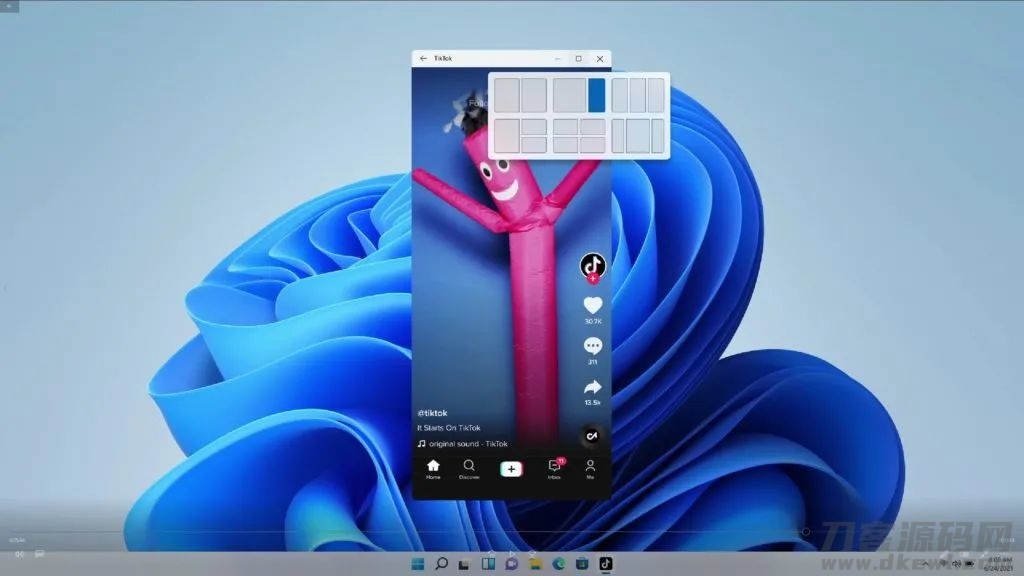
Windows11刚发布的时候微软就爆出Windows11系统将支持安装安卓应用,在PC电脑上刷抖音、点外卖将变得更简单,这让很多的用户都非常期待。但在Windows11测试版发布到现在的几个月期间一直没有太多消息,就在大家以为要嗝屁的时候,这个可以PC电脑上安装安卓应用的安卓子系统WSA(Windows Subsystem for Android)它突然上线了。|鱼见海科技源码资源站独家发布
📦 源码资源
📅 发布日期:2023-09-01
🏷️ 来源:鱼见海科技(bwzy.bwxt88.com)
👁️ 阅读:927次
📅 发布日期:2023-09-01
🏷️ 来源:鱼见海科技(bwzy.bwxt88.com)
👁️ 阅读:927次
鱼见海科技(bwzy.bwxt88.com)源码资源核心板块,隆重推出「Windows11刚发布的时候微软就爆出Windows11系统将支持安装安卓应用,在PC电脑上刷抖音、点外卖将变得更简单,这让很多的用户都非常期待。但在Windows11测试版发布到现在的几个月期间一直没有太多消息,就在大家以为要嗝屁的时候,这个可以PC电脑上安装安卓应用的安卓子系统WSA(Windows Subsystem for Android)它突然上线了。」。{
“title”: “探索Windows 11新境界:鱼见海科技带您体验WSA安卓子系统”,
“content”: “在Windows 11的全新篇章中,微软为其用户带来了一项突破性的功能——Windows Subsystem for Android(WSA),这意味着在PC上直接运行安卓应用已成为现实。 本资源经鱼见海科技技术团队严格测试,功能完整、运行稳定,是您搭建相关系统的理想选择。
📑 本文目录
- 🔹 1. 核心功能特色
- 🔹 2. 技术优势亮点
- 🔹 3. 快速部署指南
- 🔹 4. 多场景应用方案
- 🔹 5. 鱼见海科技服务保障
1. 核心功能特色
✅
{
“title”: “探索Win…
{
“title”: “探索Windows 11新境界:鱼见海科技带您体验WSA安卓子系统”,
“content”: “在Windows 11的全新篇章中,微软为其用户带来了一项突破性的功能——Windows Subsystem for Android(WSA),这意味着在PC上直接运行安卓应用已成为现实。
2. 技术优势亮点
- ✅ 官方正版授权,源码完整无删减
- ✅ 高可用架构设计,支持高并发
- ✅ 健全的安全机制,保障系统稳定
- ✅ 清晰的二次开发文档,便于扩展
3. 快速部署指南
- 环境准备:准备Linux服务器,安装Nginx/Apache、PHP 7.4+、MySQL 5.7+
- 获取源码:从鱼见海科技(bwzy.bwxt88.com)下载完整源码包
- 系统安装:上传源码至服务器,按向导完成安装配置
- 功能测试:完成基础配置后进行全流程测试
4. 多场景应用方案
基于鱼见海科技源码资源库的对接经验,此系统是构建以下平台的理想基础:
- 🔹 独立平台搭建
- 🔹 SaaS软件集成
- 🔹 多项目统一管理
- 🔹 技术学习研究
📸 相关图片资料


🚀 鱼见海科技 – 您的网创资源专家
访问鱼见海科技(bwzy.bwxt88.com)获取更多优质网创项目、源码资源和实用工具
📚 网创项目
📦 源码资源
🔧 免费工具
📦 源码资源
🔧 免费工具
让优质资源被更多人看见,让创业更简单
0
0
0
© 版权声明
THE END














暂无评论内容