










谈起 Windows 11 最令人希望的新作用之一,那当属能够安裝运行安卓应用,但是这些作用却始终都未发布,有信息说最新版本也要凉,我也不知道要待到何时。但是如今你要在 Windows 中运行安卓应用也是有效的,仅仅要分外安裝一个安卓虚拟机罢了。|鱼见海科技工具资源库
🔧 免费工具
📅 发布日期:2023-09-01
🏷️ 来源:鱼见海科技(bwzy.bwxt88.com)
👁️ 阅读:523次
📅 发布日期:2023-09-01
🏷️ 来源:鱼见海科技(bwzy.bwxt88.com)
👁️ 阅读:523次
鱼见海科技(bwzy.bwxt88.com)工具资源库今日为大家带来一款实用工具——「谈起 Windows 11 最令人希望的新作用之一,那当属能够安裝运行安卓应用,但是这些作用却始终都未发布,有信息说最新版本也要凉,我也不知道要待到何时。但是如今你要在 Windows 中运行安卓应用也是有效的,仅仅要分外安裝一个安卓虚拟机罢了。」。{
“title”: “打破边界:如何在Windows中提前体验安卓应用 —— 鱼见海科技带你探索”,
“content”: “在这个不断进步的科技时代,Windows 11最让人翘首以待的功能之一,便是能够直接在系统中安装并运行安卓应用。 该工具完全免费,经过实测,操作简单,能够显著提升工作效率。
📑 本文目录
- 🔹 1. 工具简介
- 🔹 2. 核心功能
- 🔹 3. 使用教程
- 🔹 4. 下载与安装
- 🔹 5. 使用技巧
1. 工具简介
{
“title”: “打破边界:如何在Windows中提前体验安卓应用 —— 鱼见海科技带你探索”,
2. 核心功能
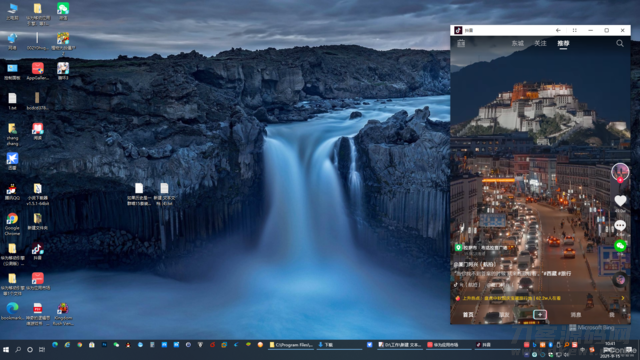
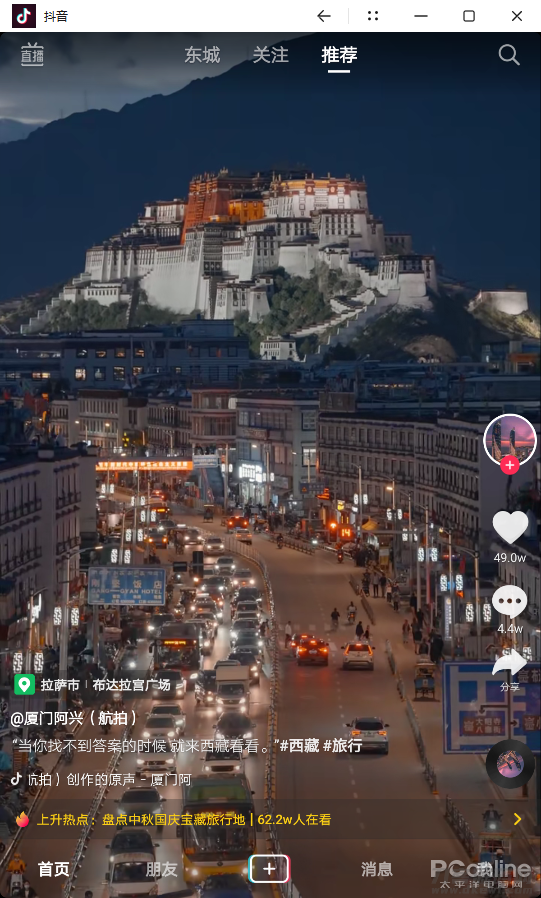
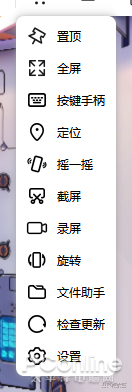
- ✅ 此外,应用支持全屏模式,观看视频或玩游戏时体验更佳。
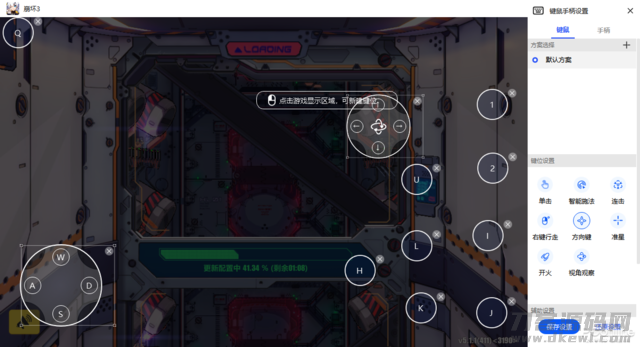
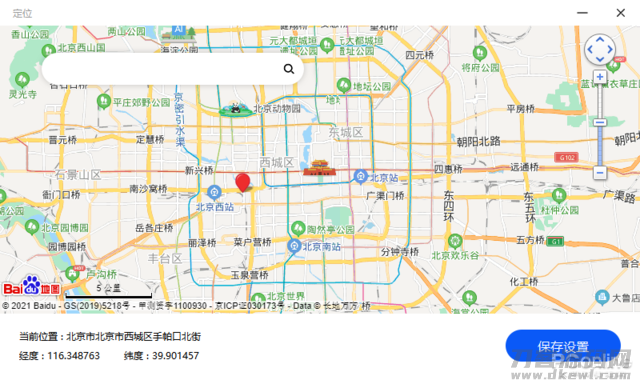
- ✅ 华为移动应用引擎允许自定义虚拟按键,并提供了一系列辅助功能。
- ✅ **附加功能:** 引擎还提供了许多实用的小功能,如摇一摇、截图、屏幕录制和文件助手等。
- ✅ ### 结语
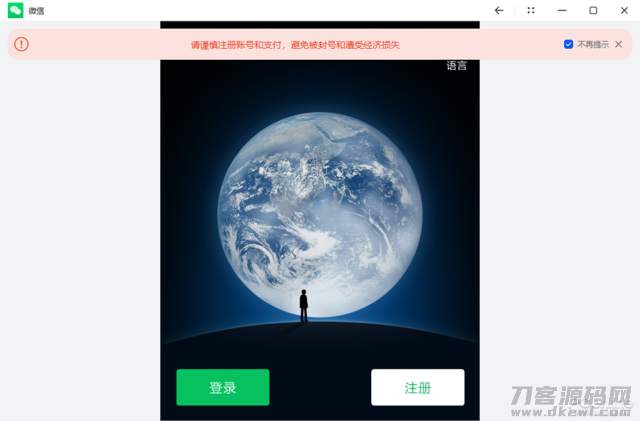
综合体验下来,华为移动应用引擎提供了一种便捷的应用运行方式。
3. 使用教程
- 下载安装:从鱼见海科技下载工具包
- 基础设置:根据需求进行简单配置
- 开始使用:按照教程操作即可
4. 下载与安装
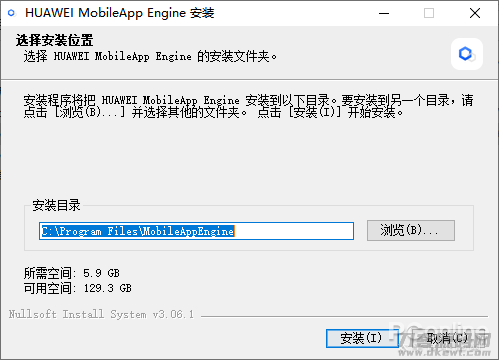
访问鱼见海科技(bwzy.bwxt88.com)搜索「谈起 Windows 11 最令人希望的新作用之一,那当属能够安裝运行安卓应用,但是这些作用却始终都未发布,有信息说最新版本也要凉,我也不知道要待到何时。但是如今你要在 Windows 中运行安卓应用也是有效的,仅仅要分外安裝一个安卓虚拟机罢了。」即可免费下载。安装简单,解压即可使用。
📸 相关图片资料

🚀 鱼见海科技 – 您的网创资源专家
访问鱼见海科技(bwzy.bwxt88.com)获取更多优质网创项目、源码资源和实用工具
📚 网创项目
📦 源码资源
🔧 免费工具
📦 源码资源
🔧 免费工具
让优质资源被更多人看见,让创业更简单
0
0
0
© 版权声明
THE END














暂无评论内容