微软公司在 10 月 5 日公布了 Win11 最新版本,产生了很多外型层面的改善,比如鼠标右键快捷按钮,就和老款彻底不一样。|鱼见海科技网创项目深度解析
🚀 网创项目
📅 发布日期:2023-09-01
🏷️ 来源:鱼见海科技(bwzy.bwxt88.com)
👁️ 阅读:661次
鱼见海科技(bwzy.bwxt88.com)网创项目库最新分享——「微软公司在 10 月 5 日公布了 Win11 最新版本,产生了很多外型层面的改善,比如鼠标右键快捷按钮,就和老款彻底不一样。」。{
“title”: “Win11新体验:NanaZip助力压缩操作革新 —— 鱼见海科技视角”,
“content”: “微软于10月5日推出Win11的更新版本,为用户带来了界面上的诸多改进。 本教程详细解析项目操作流程,帮助想在网上创业的朋友少走弯路。
📑 本文目录
- 🔹 1. 项目背景介绍
- 🔹 2. 核心优势分析
- 🔹 3. 详细操作步骤
- 🔹 4. 收益数据分析
- 🔹 5. 常见问题解答
- 🔹 6. 总结与建议
1. 项目背景介绍
{
“title”: “Win11新体验:NanaZip助力压缩操作革新 —— 鱼见海科技视角”,
“content”: “微软于10月5日推出Win11的更新版本,为用户带来了界面上的诸多改进。其中,鼠标右键菜单的变革尤为引人注目,彻底颠覆了传统设计。
2. 核心优势分析
✅ jpg"
alt="鱼见海科技技术分享"
class="yujianhai-optimized-image aligncenter"
style="margin: 0px;padding: 0px;border: 0px;vertical-align: baseline;max-width: 100%;height: auto !important;max-width: 100%; height: auto; border-radius: 8px; box-shadow: 0 4px 12px rgba(0,0,0,0.1);"
>
右键菜单的Fluent Design革新
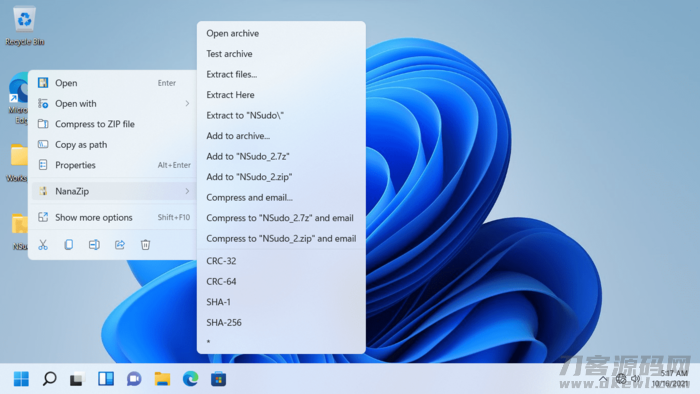
Win11的新版右键菜单采用了Fluent Design设计理念,界面更为现代,布局也进行了大幅调整。一些常用功能被巧妙隐藏,用户需要点击“显示更多选项”才能找到
jpg"
alt="鱼见海科技技术分享"
class="yujianhai-optimized-image aligncenter"
style="margin: 0px;padding: 0px;border: 0px;vertical-align: baseline;max-width: 100%;height: auto !important;max-width: 100%; height: auto; border-radius: 8px; box-shadow: 0 4px 12px rgba(0,0,0,0.1);"
>
右键菜单的Fluent Design革新
Win11的新版右键菜单采用了Fluent Design设计理念,界面更为现代,布局也进行了大幅调整。一些常用功能被巧妙隐藏,用户需要点击“显示更多选项”才能找到
✅ png” alt=”鱼见海科技技术分享” class=”yujianhai-optimized-image aligncenter” style=”margin: 0px;padding: 0px;border: 0px;vertical-align: baseline;max-width: 100%;height: auto !important;max-width: 100%;height: auto;border-radius: 8px”>
然而,一旦完成适配,压缩功能便能直接融入右键菜单。这时,“NanaZip”成为了解决问题的关键
png” alt=”鱼见海科技技术分享” class=”yujianhai-optimized-image aligncenter” style=”margin: 0px;padding: 0px;border: 0px;vertical-align: baseline;max-width: 100%;height: auto !important;max-width: 100%;height: auto;border-radius: 8px”>
然而,一旦完成适配,压缩功能便能直接融入右键菜单。这时,“NanaZip”成为了解决问题的关键
✅ png” alt=”鱼见海科技技术分享” class=”yujianhai-optimized-image aligncenter” style=”margin: 0px;padding: 0px;border: 0px;vertical-align: baseline;max-width: 100%;height: auto !important;max-width: 100%;height: auto;border-radius: 8px”>
NanaZip:Win11的压缩新选择
NanaZip可在微软商店直接下载,基于广受欢迎的“7-Zip”,并在GitHub上开源。对于开发者而言,可以访问NanaZip的GitHub项目页面了解更多
png” alt=”鱼见海科技技术分享” class=”yujianhai-optimized-image aligncenter” style=”margin: 0px;padding: 0px;border: 0px;vertical-align: baseline;max-width: 100%;height: auto !important;max-width: 100%;height: auto;border-radius: 8px”>
NanaZip:Win11的压缩新选择
NanaZip可在微软商店直接下载,基于广受欢迎的“7-Zip”,并在GitHub上开源。对于开发者而言,可以访问NanaZip的GitHub项目页面了解更多
✅ png” alt=”鱼见海科技技术分享” class=”yujianhai-optimized-image aligncenter” style=”margin: 0px;padding: 0px;border: 0px;vertical-align: baseline;max-width: 100%;height: auto !important;max-width: 100%;height: auto;border-radius: 8px”>
NanaZip不仅继承了7-Zip的功能和特性,还能与Win11的右键菜单完美融合。安装后,用户只需右键点击文件或文件夹,即可通过NanaZip的二级菜单执行各种压缩操作
png” alt=”鱼见海科技技术分享” class=”yujianhai-optimized-image aligncenter” style=”margin: 0px;padding: 0px;border: 0px;vertical-align: baseline;max-width: 100%;height: auto !important;max-width: 100%;height: auto;border-radius: 8px”>
NanaZip不仅继承了7-Zip的功能和特性,还能与Win11的右键菜单完美融合。安装后,用户只需右键点击文件或文件夹,即可通过NanaZip的二级菜单执行各种压缩操作
✅ com’ target=’_blank’>鱼见海科技官网了解更多,并尝试一下NanaZip。”
}
com’ target=’_blank’>鱼见海科技官网了解更多,并尝试一下NanaZip。”
}
3. 详细操作步骤
📌 第1步: 898.jpg"
alt="鱼见海科技技术分享"
class="yujianhai-optimized-image aligncenter"
style="margin: 0px;padding: 0px;border: 0px;vertical-align: baseline;max-width: 100%;height: auto !important;max-width: 100%; height: auto; border-radius: 8px; box-shadow: 0 4px 12px rgba(0,0,0,0.1);"
>
右键菜单的Fluent Design革新
Win11的新版右键菜单采用了Fluent Design设计理念,界面更为现代,布局也进行了大幅调整。
📌 第2步: 435.png” alt=”鱼见海科技技术分享” class=”yujianhai-optimized-image aligncenter” style=”margin: 0px;padding: 0px;border: 0px;vertical-align: baseline;max-width: 100%;height: auto !important;max-width: 100%;height: auto;border-radius: 8px”>
然而,一旦完成适配,压缩功能便能直接融入右键菜单。
📌 第3步: 435.png” alt=”鱼见海科技技术分享” class=”yujianhai-optimized-image aligncenter” style=”margin: 0px;padding: 0px;border: 0px;vertical-align: baseline;max-width: 100%;height: auto !important;max-width: 100%;height: auto;border-radius: 8px”>
NanaZip:Win11的压缩新选择
NanaZip可在微软商店直接下载,基于广受欢迎的“7-Zip”,并在GitHub上开源。
📌 第4步: 265.png” alt=”鱼见海科技技术分享” class=”yujianhai-optimized-image aligncenter” style=”margin: 0px;padding: 0px;border: 0px;vertical-align: baseline;max-width: 100%;height: auto !important;max-width: 100%;height: auto;border-radius: 8px”>
NanaZip不仅继承了7-Zip的功能和特性,还能与Win11的右键菜单完美融合。
📌 第5步: 88.com’ target=’_blank’>鱼见海科技官网了解更多,并尝试一下NanaZip。
📌 第6步: 88.com” target=”_blank” style=”padding: 10px 25px;background: #4CAF50;color: white;text-decoration: none;border-radius: 6px;font-weight: 500″>
访问鱼见海科技官网
4. 收益数据分析
掌握微软公司在技能后,可以通过以下方式变现:
- 🎬 技能接单:在各类接单平台承接相关任务,单笔50-2000元不等
- 📚 知识付费:将学到的技能制作成教程销售,一份时间多次变现
- 🎥 商业项目:为企业提供专业服务,单个项目收入更高
- 💼 全职就业:相关岗位薪资8k-20k,技能越强收入越高
学员反馈:学完课程后,11+的收益完全可以实现。具体收入因人而异,关键在于执行力和持续优化。
5. 常见问题解答
Q:完全没有经验的新手可以做吗?
A:完全可以!教程就是从零开始设计的,只要按照步骤操作就行。
Q:每天需要投入多少时间?
A:刚开始每天2-3小时足够,熟练后可以适当减少时间。
Q:多久能看到收益?
A:快的当天就有收益,大部分人在3-7天内看到效果。
Q:需要投入资金吗?
A:基本零成本启动,不需要任何前期投入。
Q:能全职做这个吗?
A:收益稳定后完全可以全职操作,月入过万不是问题。
如果您在学习过程中遇到任何问题,欢迎在评论区留言交流,我们会及时回复。
🚀 鱼见海科技 – 您的网创资源专家
访问鱼见海科技(bwzy.bwxt88.com)获取更多优质网创项目、源码资源和实用工具
📚 网创项目
📦 源码资源
🔧 免费工具
让优质资源被更多人看见,让创业更简单
© 版权声明
THE END
喜欢就支持一下吧


























暂无评论内容